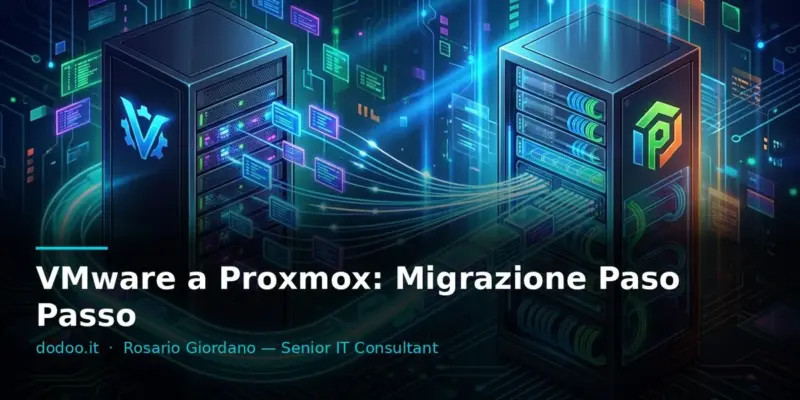
Migrare da VMware a Proxmox VE è una scelta strategica per molte organizzazioni che cercano di ridurre i costi di licenza, aumentare la flessibilità e sfruttare una piattaforma open-source robusta. Ho gestito diverse migrazioni complesse, inclusa quella di un ambiente con oltre 300 VM e centinaia di server, e posso dire che il successo di un’operazione del genere dipende quasi interamente da una pianificazione meticolosa e dalla comprensione delle differenze tra i due hypervisor. L’obiettivo non è solo spostare le macchine virtuali, ma assicurare che i servizi critici continuino a funzionare senza interruzioni significative e che le performance siano ottimali sulla nuova piattaforma.
Testato su: Proxmox VE 8.1 · VMware ESXi 7.0 · Ottobre 2026
Prerequisiti / Ambiente di test
Prima di iniziare qualsiasi migrazione, è fondamentale avere un ambiente di test che replichi il più fedelmente possibile quello di produzione. Questo permette di identificare e risolvere problemi in anticipo, senza impattare i servizi critici. Avrai bisogno di un server Proxmox VE installato e configurato, con storage e rete pronti. Per le VM di origine, è preferibile utilizzare VMware ESXi 7.0 o versioni successive. Assicurati di avere accesso sia all’ambiente VMware che a quello Proxmox con privilegi amministrativi e che ci sia connettività di rete tra i due sistemi per eventuali trasferimenti di file.
Prima di migrare: inventario delle VM e delle dipendenze
Il primo passo, e forse il più critico, è un inventario esaustivo di tutte le VM da migrare. Questo va oltre la semplice lista dei nomi delle macchine. Devi documentare:
- Hardware Virtuale: CPU, RAM, dimensione e tipo di disco (thick/thin provisioned), schede di rete virtuali, controller SCSI/SATA.
- Sistema Operativo Guest: Versione, patch level, ruolo della VM (es. Domain Controller, Database Server, Web Server).
- Applicazioni: Tutte le applicazioni installate sulla VM e le loro configurazioni.
- Dipendenze: Mappa le dipendenze di rete (VLAN, firewall rules), storage (NFS, iSCSI, Fibre Channel) e applicative (quali servizi dipendono da questa VM e viceversa). Leggi anche: Networking Cisco/FortiGate: Configurazione di base per la sicurezza
- Network: Indirizzi IP, subnet mask, gateway, DNS, e appartenenza a VLAN specifiche.
Un inventario ben fatto ti permetterà di prevedere potenziali problemi e di pianificare un piano di rollback efficace. Non sottovalutare questa fase: un’ora spesa qui può risparmiarti giorni di troubleshooting post-migrazione.
Preparare il nodo Proxmox: storage e rete
Una volta completato l’inventario, prepara il tuo cluster Proxmox VE. Questo include:
- Installazione: Assicurati che Proxmox VE sia installato sulla versione più recente e che tutti gli aggiornamenti siano stati applicati.
- Configurazione Storage: Proxmox supporta vari tipi di storage (ZFS, LVM, LVM-Thin, Directory, Ceph, NFS, iSCSI). Scegli quello più adatto alle tue esigenze di performance e resilienza. Per un ambiente enterprise, ZFS o Ceph sono spesso le scelte migliori per la loro robustezza e funzionalità avanzate come snapshot e replica. Crea i volumi o le pool necessarie per ospitare i dischi delle VM migrate.
- Configurazione Rete: Ricrea le stesse configurazioni di rete presenti in VMware. Questo significa configurare i bridge Linux (vmbrX) e le VLAN necessarie. Assicurati che i nomi delle interfacce e i tag VLAN corrispondano per evitare problemi di connettività dopo la migrazione. Leggi anche: VLAN: Cos’è e come configurarla per la sicurezza di rete
Verifica la connettività di rete dal nodo Proxmox verso le risorse esterne e, se possibile, verso l’ambiente VMware per facilitare il trasferimento dei file.
Importare le VM da ESXi con lo strumento integrato
Proxmox offre un modo relativamente semplice per importare VM da VMware, specialmente se sono state esportate in formato OVF (Open Virtualization Format). Questo è il metodo preferibile per le migrazioni di massa.
- Esporta la VM da VMware: In vSphere Client, spegni la VM, quindi clicca con il tasto destro su di essa e seleziona
OVF Template->Export OVF Template. Salva il file .ovf e i relativi file .vmdk in una directory accessibile dal tuo nodo Proxmox (es. via NFS o SCP). - Importa con
qm importovf: Sul nodo Proxmox, utilizza il comandoqm importovfper importare il template. Dovrai specificare un ID VM libero, il percorso del file .ovf e lo storage di destinazione.
# Esempio: importazione di un file OVF in una nuova VM con ID 120, sullo storage 'local-lvm'
qm importovf 120 vm.ovf local-lvm
Questo comando creerà una nuova VM in Proxmox e importerà i dischi virtuali. Potrebbe essere necessario modificare alcune impostazioni hardware della VM appena creata (es. tipo di controller SCSI, numero di CPU/RAM) tramite l’interfaccia web di Proxmox o il comando qm set. Leggi anche: Proxmox VE: Guida completa all’installazione e configurazione
Alternativa manuale: esportare il disco e convertirlo con qemu-img
Se l’importazione OVF non funziona o se hai solo i file .vmdk dei dischi virtuali, puoi procedere con un’importazione manuale. Questo metodo è più laborioso ma offre maggiore controllo.
- Esporta il disco VMDK da VMware: Spegni la VM in VMware. Copia il file
.vmdkdel disco virtuale in una posizione accessibile dal nodo Proxmox. Puoi farlo tramite SCP o montando un datastore NFS/SMB. - Converti il disco VMDK in QCOW2: Proxmox usa principalmente il formato QCOW2 per i dischi virtuali. Utilizza
qemu-imgper la conversione.
# Converti disco.vmdk (formato VMware) in disco.qcow2 (formato QEMU/KVM)
qemu-img convert -f vmdk -O qcow2 disco.vmdk disco.qcow2- Crea una nuova VM in Proxmox: Crea una VM vuota con le specifiche hardware desiderate (CPU, RAM, rete), ma senza creare un disco virtuale. Prendi nota dell’ID della VM (es. 120).
- Importa il disco convertito: Importa il file
.qcow2come disco della VM appena creata.
# Importa disco.qcow2 nella VM con ID 120, sullo storage 'local-lvm'
qm importdisk 120 disco.qcow2 local-lvm- Allega il disco alla VM: Dopo l’importazione, il disco apparirà come “Unused Disk” nella sezione Hardware della VM. Allega il disco alla VM, specificando il tipo di controller (es. SCSI/VirtIO SCSI). È consigliabile usare VirtIO SCSI per le migliori performance.
# Allega il disco importato come SCSI0 alla VM 120, usando il controller virtio-scsi-pci
qm set 120 --scsihw virtio-scsi-pci --scsi0 local-lvm:vm-120-disk-0- Verifica la configurazione della VM:
# Visualizza la configurazione completa della VM 120
qm config 120
Driver VirtIO e VMware Tools: cosa cambia nel sistema guest
Dopo aver migrato una VM da VMware a Proxmox, è fondamentale affrontare la questione dei driver. Le VM migrate da VMware avranno probabilmente i VMware Tools installati e potrebbero utilizzare driver paravirtualizzati specifici per ESXi. Su Proxmox, per ottenere le migliori performance I/O (disco e rete), è necessario:
- Disinstallare VMware Tools: All’interno del sistema operativo guest, disinstalla completamente i VMware Tools. Questi non sono compatibili con Proxmox e possono causare problemi di performance o stabilità.
- Installare i driver VirtIO: Proxmox, basato su KVM, sfrutta i driver VirtIO per ottimizzare l’interazione tra il sistema operativo guest e l’hypervisor. Per Linux, questi driver sono solitamente inclusi nel kernel moderno. Per Windows, dovrai installare il pacchetto
virtio-win-guest-tools(disponibile come ISO). Leggi anche: Ottimizzare le performance delle VM Proxmox con i driver VirtIO
L’uso dei driver VirtIO abilita funzionalità paravirtualizzate che migliorano drasticamente le performance del disco e della rete, riducendo il carico sulla CPU dell’hypervisor e della VM.
Verifiche dopo la migrazione e piano di rientro
La migrazione non finisce con l’accensione della VM su Proxmox. È essenziale eseguire una serie di verifiche post-migrazione:
- Test di base: Accensione/spegnimento, accesso alla console.
- Connettività di rete: Ping, SSH, RDP, accesso alle risorse di rete (file server, database). Verifica che la VM abbia l’indirizzo IP corretto e che le regole del firewall siano applicate correttamente.
- Performance: Monitora l’utilizzo di CPU, RAM, I/O disco e rete. Confronta le performance con quelle precedenti su VMware. Strumenti come
top,htop,iostat,dstatsu Linux e Performance Monitor su Windows sono utili. - Funzionalità applicazioni: Testa tutte le applicazioni critiche installate sulla VM. Accertati che i servizi avviino correttamente e che le interazioni con altri sistemi funzionino come previsto.
- Backup e Restore: Verifica che il sistema di backup di Proxmox (es. Proxmox Backup Server) sia in grado di eseguire backup e restore della VM migrata. Leggi anche: Proxmox Backup Server: Guida all’installazione e configurazione
Un piano di rientro (rollback plan) è fondamentale. Se la migrazione di una VM fallisce o causa problemi inaspettati, devi essere in grado di tornare rapidamente alla configurazione VMware originale. Questo può significare avere una copia di backup della VM su VMware o mantenere la VM originale spenta ma pronta per essere riavviata.
Errori comuni e troubleshooting
Durante la migrazione, potresti incontrare alcuni problemi comuni:
- Problemi di avvio della VM: Spesso dovuti a driver mancanti (specialmente su Windows, se non hai installato i VirtIO drivers prima del primo avvio) o a un tipo di controller disco non supportato. Prova a cambiare il tipo di controller disco (es. IDE, SATA, SCSI) nelle impostazioni hardware della VM su Proxmox. A volte, un semplice
update-grubsu Linux può risolvere problemi di boot. - Performance I/O basse: Quasi sempre legato alla mancanza dei driver VirtIO. Assicurati che siano installati correttamente e che la VM utilizzi i dispositivi paravirtualizzati (es.
virtio-scsiper il disco,virtioper la rete). - Problemi di rete: Doppio indirizzo IP, VLAN errate, o bridge di rete non configurati correttamente su Proxmox. Verifica le configurazioni di rete della VM e del nodo Proxmox.
- Spazio insufficiente: Assicurati che lo storage di destinazione su Proxmox abbia spazio sufficiente per ospitare i dischi della VM, considerando anche lo spazio temporaneo per la conversione.
FAQ — Domande Frequenti
È possibile migrare una VM a caldo (senza spegnerla)?
No, la migrazione diretta e a caldo da VMware a Proxmox non è supportata nativamente. La VM di origine deve essere spenta per garantire l’integrità dei dati durante l’esportazione del disco virtuale. Esistono soluzioni di terze parti o approcci più complessi che tentano migrazioni “quasi a caldo” tramite replica, ma richiedono configurazioni avanzate e non sono parte della procedura standard.
Devo ricreare tutte le configurazioni di rete su Proxmox?
Sì, è necessario ricreare le configurazioni di rete (come bridge e VLAN) su Proxmox che corrispondano a quelle utilizzate nell’ambiente VMware. Questo assicura che le VM migrate possano connettersi correttamente alla rete esistente e che le regole di isolamento o routing siano mantenute. I nomi delle interfacce possono differire, ma la logica di rete deve essere la stessa.
Cosa succede ai VMware Tools dopo la migrazione?
I VMware Tools non sono compatibili con Proxmox. Dopo la migrazione, dovrebbero essere disinstallati dal sistema operativo guest. La loro presenza può causare problemi di performance, stabilità o funzionalità. Al loro posto, dovrai installare i driver VirtIO per ottenere le migliori performance paravirtualizzate su Proxmox.
Posso riutilizzare gli stessi indirizzi IP per le VM migrate?
Sì, una volta che la VM è stata migrata e avviata su Proxmox, può mantenere lo stesso indirizzo IP, a condizione che la configurazione di rete su Proxmox sia stata replicata correttamente e che non ci siano conflitti di indirizzi IP con la VM originale (se ancora attiva).
Quanto tempo richiede la migrazione di una singola VM?
Il tempo necessario varia significativamente in base alle dimensioni del disco della VM, alla velocità della rete e dello storage, e alla complessità della configurazione. Una VM con un disco di 100 GB su una rete Gigabit e storage veloce potrebbe richiedere da 30 minuti a un’ora per l’esportazione, la conversione e l’importazione, escludendo il tempo per i test post-migrazione.
Conclusioni con takeaway operativi
La migrazione da VMware a Proxmox VE è un’operazione complessa ma gestibile con una pianificazione adeguata. I takeaway operativi sono chiari: la fase di inventario è inestimabile, la preparazione dell’ambiente Proxmox deve essere scrupolosa, e l’ottimizzazione tramite i driver VirtIO è cruciale per le performance. Non sottovalutare mai l’importanza di un piano di rollback e di test approfonditi dopo ogni migrazione. Con questi passaggi, potrai beneficiare delle potenzialità di Proxmox, riducendo i costi e aumentando la flessibilità della tua infrastruttura virtuale. È un investimento di tempo che si ripaga rapidamente in termini di controllo e risorse.
Fonti
Aggiornato: Ottobre 2026