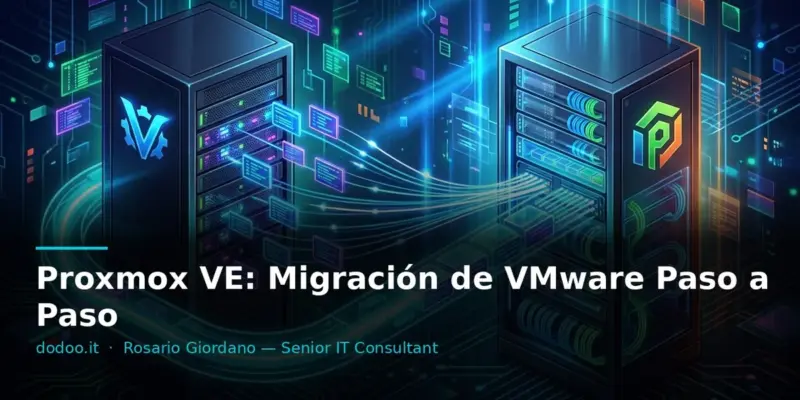
Migrar de VMware a Proxmox VE es una elección estratégica para muchas organizaciones que buscan reducir los costos de licencia, aumentar la flexibilidad y aprovechar una plataforma de código abierto robusta. He gestionado varias migraciones complejas, incluyendo la de un entorno con más de 300 VMs y cientos de servidores, y puedo decir que el éxito de una operación así depende casi enteramente de una planificación meticulosa y de la comprensión de las diferencias entre los dos hypervisores. El objetivo no es solo mover las máquinas virtuales, sino asegurar que los servicios críticos continúen funcionando sin interrupciones significativas y que el rendimiento sea óptimo en la nueva plataforma.
Tested on: Proxmox VE 8.1 · VMware ESXi 7.0 · Octubre 2026
Requisitos Previos / Entorno de Prueba
Antes de iniciar cualquier migración, es fundamental tener un entorno de prueba que replique lo más fielmente posible el de producción. Esto permite identificar y resolver problemas de antemano, sin impactar los servicios críticos. Necesitarás un servidor Proxmox VE instalado y configurado, con almacenamiento y red listos. Para las VMs de origen, es preferible utilizar VMware ESXi 7.0 o versiones posteriores. Asegúrate de tener acceso tanto al entorno VMware como al de Proxmox con privilegios administrativos y de que haya conectividad de red entre los dos sistemas para cualquier transferencia de archivos.
Antes de Migrar: Inventario de VMs y Dependencias
El primer paso, y quizás el más crítico, es un inventario exhaustivo de todas las VMs a migrar. Esto va más allá de la simple lista de nombres de las máquinas. Debes documentar:
- Hardware Virtual: CPU, RAM, tamaño y tipo de disco (thick/thin provisioned), tarjetas de red virtuales, controladores SCSI/SATA.
- Sistema Operativo Guest: Versión, nivel de parche, rol de la VM (ej. Domain Controller, Servidor de Base de Datos, Servidor Web).
- Aplicaciones: Todas las aplicaciones instaladas en la VM y sus configuraciones.
- Dependencias: Mapea las dependencias de red (VLAN, reglas de firewall), almacenamiento (NFS, iSCSI, Fibre Channel) y aplicaciones (qué servicios dependen de esta VM y viceversa). Lee también: Hardening SSH en Linux: Guía Completa 2026
- Red: Direcciones IP, máscara de subred, gateway, DNS, y pertenencia a VLAN específicas.
Un inventario bien hecho te permitirá prever problemas potenciales y planificar un plan de rollback eficaz. No subestimes esta fase: una hora invertida aquí puede ahorrarte días de resolución de problemas post-migración.
Preparar el Nodo Proxmox: Almacenamiento y Red
Una vez completado el inventario, prepara tu clúster Proxmox VE. Esto incluye:
- Instalación: Asegúrate de que Proxmox VE esté instalado en la versión más reciente y que todas las actualizaciones hayan sido aplicadas.
- Configuración de Almacenamiento: Proxmox soporta varios tipos de almacenamiento (ZFS, LVM, LVM-Thin, Directory, Ceph, NFS, iSCSI). Elige el más adecuado para tus necesidades de rendimiento y resiliencia. Para un entorno empresarial, ZFS o Ceph suelen ser las mejores opciones por su robustez y funcionalidades avanzadas como snapshots y replicación. Crea los volúmenes o pools necesarios para alojar los discos de las VMs migradas.
- Configuración de Red: Recrea las mismas configuraciones de red presentes en VMware. Esto significa configurar los bridges de Linux (vmbrX) y las VLAN necesarias. Asegúrate de que los nombres de las interfaces y las etiquetas VLAN coincidan para evitar problemas de conectividad después de la migración.
Verifica la conectividad de red desde el nodo Proxmox hacia los recursos externos y, si es posible, hacia el entorno VMware para facilitar la transferencia de archivos.
Importar las VMs desde ESXi con la Herramienta Integrada
Proxmox ofrece una forma relativamente sencilla de importar VMs desde VMware, especialmente si han sido exportadas en formato OVF (Open Virtualization Format). Este es el método preferible para las migraciones masivas.
- Exporta la VM desde VMware: En vSphere Client, apaga la VM, luego haz clic derecho sobre ella y selecciona
OVF Template->Export OVF Template. Guarda el archivo .ovf y los archivos .vmdk relacionados en un directorio accesible desde tu nodo Proxmox (ej. vía NFS o SCP). - Importa con
qm importovf: En el nodo Proxmox, utiliza el comandoqm importovfpara importar la plantilla. Deberás especificar un ID de VM libre, la ruta del archivo .ovf y el almacenamiento de destino.
# Ejemplo: importación de un archivo OVF en una nueva VM con ID 120, en el almacenamiento 'local-lvm'
qm importovf 120 vm.ovf local-lvm
Este comando creará una nueva VM en Proxmox e importará los discos virtuales. Podría ser necesario modificar algunas configuraciones de hardware de la VM recién creada (ej. tipo de controlador SCSI, número de CPU/RAM) a través de la interfaz web de Proxmox o el comando qm set.
Alternativa Manual: Exportar el Disco y Convertirlo con qemu-img
Si la importación OVF no funciona o si solo tienes los archivos .vmdk de los discos virtuales, puedes proceder con una importación manual. Este método es más laborioso pero ofrece mayor control.
- Exporta el disco VMDK desde VMware: Apaga la VM en VMware. Copia el archivo
.vmdkdel disco virtual a una ubicación accesible desde el nodo Proxmox. Puedes hacerlo mediante SCP o montando un datastore NFS/SMB. - Convierte el disco VMDK a QCOW2: Proxmox usa principalmente el formato QCOW2 para los discos virtuales. Utiliza
qemu-imgpara la conversión.
# Convierte disco.vmdk (formato VMware) a disco.qcow2 (formato QEMU/KVM)
qemu-img convert -f vmdk -O qcow2 disco.vmdk disco.qcow2- Crea una nueva VM en Proxmox: Crea una VM vacía con las especificaciones de hardware deseadas (CPU, RAM, red), pero sin crear un disco virtual. Toma nota del ID de la VM (ej. 120).
- Importa el disco convertido: Importa el archivo
.qcow2como disco de la VM recién creada.
# Importa disco.qcow2 en la VM con ID 120, en el almacenamiento 'local-lvm'
qm importdisk 120 disco.qcow2 local-lvm- Adjunta el disco a la VM: Después de la importación, el disco aparecerá como «Unused Disk» en la sección Hardware de la VM. Adjunta el disco a la VM, especificando el tipo de controlador (ej. SCSI/VirtIO SCSI). Es aconsejable usar VirtIO SCSI para el mejor rendimiento.
# Adjunta el disco importado como SCSI0 a la VM 120, usando el controlador virtio-scsi-pci
qm set 120 --scsihw virtio-scsi-pci --scsi0 local-lvm:vm-120-disk-0- Verifica la configuración de la VM:
# Visualiza la configuración completa de la VM 120
qm config 120
Drivers VirtIO y VMware Tools: Qué Cambia en el Sistema Guest
Después de migrar una VM de VMware a Proxmox, es fundamental abordar la cuestión de los drivers. Las VMs migradas desde VMware probablemente tendrán los VMware Tools instalados y podrían utilizar drivers paravirtualizados específicos para ESXi. En Proxmox, para obtener el mejor rendimiento I/O (disco y red), es necesario:
- Desinstalar VMware Tools: Dentro del sistema operativo guest, desinstala completamente los VMware Tools. Estos no son compatibles con Proxmox y pueden causar problemas de rendimiento o estabilidad.
- Instalar los drivers VirtIO: Proxmox, basado en KVM, aprovecha los drivers VirtIO para optimizar la interacción entre el sistema operativo guest y el hypervisor. Para Linux, estos drivers suelen estar incluidos en el kernel moderno. Para Windows, deberás instalar el paquete
virtio-win-guest-tools(disponible como ISO). Lee también: Proxmox VE: Guía Completa de Instalación y Configuración (2026)
El uso de los drivers VirtIO habilita funcionalidades paravirtualizadas que mejoran drásticamente el rendimiento del disco y de la red, reduciendo la carga en la CPU del hypervisor y de la VM.
Verificaciones Después de la Migración y Plan de Retorno
La migración no termina con el encendido de la VM en Proxmox. Es esencial ejecutar una serie de verificaciones post-migración:
- Pruebas básicas: Encendido/apagado, acceso a la consola.
- Conectividad de red: Ping, SSH, RDP, acceso a los recursos de red (servidor de archivos, base de datos). Verifica que la VM tenga la dirección IP correcta y que las reglas del firewall se apliquen correctamente.
- Rendimiento: Monitoriza el uso de CPU, RAM, I/O de disco y red. Compara el rendimiento con el anterior en VMware. Herramientas como
top,htop,iostat,dstaten Linux y el Monitor de Rendimiento en Windows son útiles. - Funcionalidad de aplicaciones: Prueba todas las aplicaciones críticas instaladas en la VM. Asegúrate de que los servicios se inicien correctamente y que las interacciones con otros sistemas funcionen como se espera.
- Backup y Restauración: Verifica que el sistema de backup de Proxmox (ej. Proxmox Backup Server) sea capaz de ejecutar backups y restauraciones de la VM migrada. Lee también: Proxmox VE: Guía Completa de Instalación y Configuración (2026)
Un plan de retorno (rollback plan) es fundamental. Si la migración de una VM falla o causa problemas inesperados, debes ser capaz de volver rápidamente a la configuración original de VMware. Esto puede significar tener una copia de seguridad de la VM en VMware o mantener la VM original apagada pero lista para ser reiniciada.
Errores Comunes y Resolución de Problemas
Durante la migración, podrías encontrar algunos problemas comunes:
- Problemas de arranque de la VM: A menudo debido a drivers faltantes (especialmente en Windows, si no has instalado los VirtIO drivers antes del primer arranque) o a un tipo de controlador de disco no soportado. Intenta cambiar el tipo de controlador de disco (ej. IDE, SATA, SCSI) en la configuración de hardware de la VM en Proxmox. A veces, un simple
update-gruben Linux puede resolver problemas de arranque. - Rendimiento I/O bajo: Casi siempre relacionado con la falta de los drivers VirtIO. Asegúrate de que estén instalados correctamente y de que la VM utilice los dispositivos paravirtualizados (ej.
virtio-scsipara el disco,virtiopara la red). - Problemas de red: Dirección IP duplicada, VLAN incorrectas, o bridges de red no configurados correctamente en Proxmox. Verifica las configuraciones de red de la VM y del nodo Proxmox.
- Espacio insuficiente: Asegúrate de que el almacenamiento de destino en Proxmox tenga suficiente espacio para alojar los discos de la VM, considerando también el espacio temporal para la conversión.
FAQ — Preguntas Frecuentes
¿Es posible migrar una VM en caliente (sin apagarla)?
No, la migración directa y en caliente de VMware a Proxmox no está soportada nativamente. La VM de origen debe ser apagada para garantizar la integridad de los datos durante la exportación del disco virtual. Existen soluciones de terceros o enfoques más complejos que intentan migraciones «casi en caliente» mediante replicación, pero requieren configuraciones avanzadas y no son parte de la procedimiento estándar.
¿Debo recrear todas las configuraciones de red en Proxmox?
Sí, es necesario recrear las configuraciones de red (como bridges y VLAN) en Proxmox que correspondan a las utilizadas en el entorno VMware. Esto asegura que las VMs migradas puedan conectarse correctamente a la red existente y que las reglas de aislamiento o enrutamiento se mantengan. Los nombres de las interfaces pueden diferir, pero la lógica de red debe ser la misma.
¿Qué sucede con los VMware Tools después de la migración?
Los VMware Tools no son compatibles con Proxmox. Después de la migración, deberían ser desinstalados del sistema operativo guest. Su presencia puede causar problemas de rendimiento, estabilidad o funcionalidad. En su lugar, deberás instalar los drivers VirtIO para obtener el mejor rendimiento paravirtualizado en Proxmox.
¿Puedo reutilizar las mismas direcciones IP para las VMs migradas?
Sí, una vez que la VM ha sido migrada y arrancada en Proxmox, puede mantener la misma dirección IP, a condición de que la configuración de red en Proxmox haya sido replicada correctamente y que no haya conflictos de direcciones IP con la VM original (si aún está activa).
¿Cuánto tiempo requiere la migración de una sola VM?
El tiempo necesario varía significativamente en función del tamaño del disco de la VM, la velocidad de la red y del almacenamiento, y la complejidad de la configuración. Una VM con un disco de 100 GB en una red Gigabit y almacenamiento rápido podría requerir de 30 minutos a una hora para la exportación, conversión e importación, excluyendo el tiempo para las pruebas post-migración.
Conclusiones con Puntos Clave Operativos
La migración de VMware a Proxmox VE es una operación compleja pero manejable con una planificación adecuada. Los puntos clave operativos son claros: la fase de inventario es invaluable, la preparación del entorno Proxmox debe ser escrupulosa, y la optimización mediante los drivers VirtIO es crucial para el rendimiento. Nunca subestimes la importancia de un plan de rollback y de pruebas exhaustivas después de cada migración. Con estos pasos, podrás beneficiarte de las potencialidades de Proxmox, reduciendo los costos y aumentando la flexibilidad de tu infraestructura virtual. Es una inversión de tiempo que se amortiza rápidamente en términos de control y recursos.
Fuentes
Actualizado: Octubre 2026